
728x90
반응형
Firebase console에 Android 앱을 추가 하려면 일단 안드로이드 앱 등록을 해야 한다.
1. google-services.json 파일을 받아서 프로젝트 폴더에서 android/app 위치에 넣어주고,
android/app/google-services.json
프로젝트 구조가 이렇게 되면 올바르게 넣은 것이다.
내프로젝트
├─ android
│  ├─ app
│  │  ├─ google-services.json
│  │  └─ build.gradle
2. 그럼 이제 app파일에 있던 build.gradle 파일을 열고(Groovy방식),
맨 위에 apply plugin: 'com.google.gms.google-services'를 추가시켜주자.

3. 저장해주고 마지막으로 다시 나와서 android 폴더에 있는 build.gradle 파일로 가자. (지금 고친 파일 ㄴㄴ)
android/build.gradle
여기에 이걸 추가 할 것이다.
buildscript {
    dependencies {
        classpath 'com.google.gms:google-services:4.4.4'
    }
}
4. 마지막으로 PowerShell 열고
npx cap sync android
npx cap open android
이러면 firebase 연결 성공이다.
이제 firebase 콘솔에서 SHA-1 넣어보자.(로그인 해야되니까.)
1. 일단 firebase 콘솔로 들어가서 프로젝트 선택해준 다음 톱니바퀴 클릭 > 일반 클릭.

2. 디지털 지문 추가 버튼이 보일 것 이다. 일단 여기 있다는 걸 알아두자.

3. 이제 내 컴퓨터의 SHA-1을 찾으러 가자.
PowerShell을 켜주고 내 프로젝트 안, 안드로이드 폴더로 위치 변경시켜주고 .\gradlew signingReport를 쳐주면 된다.
cd C:\Users\내 프로젝트 폴더\android
.\gradlew signingReport
처음에 gradlew signingReport만 쳤더니 .\ gradlew signingReport 로 입력하라 해서 다시 썼다. 실수 하지 말자.

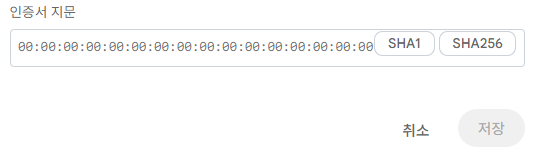
4. 그러면 이렇게 내 컴퓨터의 SHA1이 나오는데 이걸 들고 이전에 디지털 지문 추가 버튼을 클릭하고 입력해주자.

여기에 복사 붙여넣기 해주고 저장해주면 끝이난다.
그리고 혹시나 .\gradlew signingReport 해줬는데 실패했다고 나온다면 자신의 java 버전을 확인해보자. 8일 경우엔 실패한다. 적어도 11이상 되어야 됨.
Dependency requires at least JVM runtime version 11.
지난번에 보니 11도 낮다. 17은 되야 별 다른 오류가 없는 듯. 환경 변수에서 오래된 자바를 잡고 있는지 체크한 후 java-home 수정해주자.
이것까지 하면 처음 위에서 했던 google-services.json 파일 을 다시 다운 받아서 덮어씌우기를 하자. 파일이 달라지지 않은 것 같더라도 덮어씌워 놔야 문제가 없다.
728x90
반응형